Zum Hauptinhalt springen
SEENALYZE AI

Clipper by SeenalyzeFür Mac

Lange Videos rein.Vertikale Clips raus.Alles auf deinem Mac.

Importiere eine Aufnahme, lass die KI die stärksten Momente aus dem Transkript finden, gib jedem Regie, untertitle ihn und exportiere ihn als 9:16-MP4. Dein Quellvideo verlässt nie deinen Mac.

macOS 14 oder neuer · In Business- und Agency-Tarifen enthalten

  • Quellvideo bleibt lokal
  • Untertitel-Presets
  • 9:16-MP4-Export
  • Posten oder planen
  • Podcasts
  • Interviews
  • Kurse
  • Webinare
  • TikTok
  • Instagram Reels
  • YouTube Shorts
  • 9:16 MP4
  • Untertitel-Presets
  • Hybrid AI Director

Der Film

Clipper in unter einer Minute

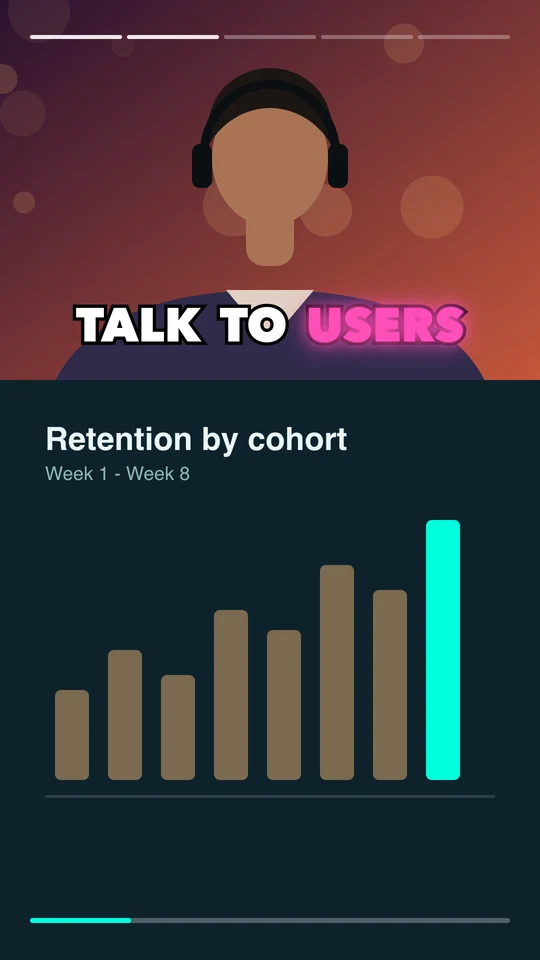
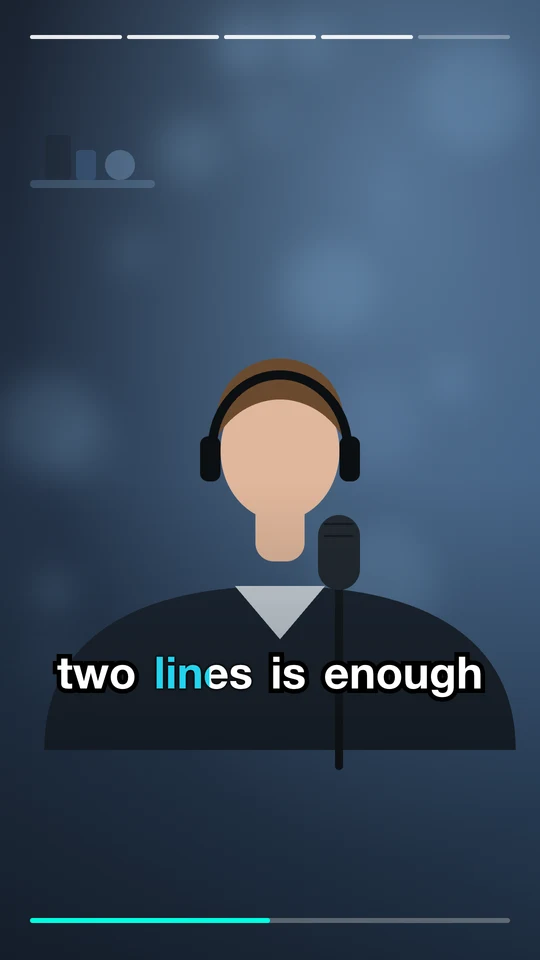
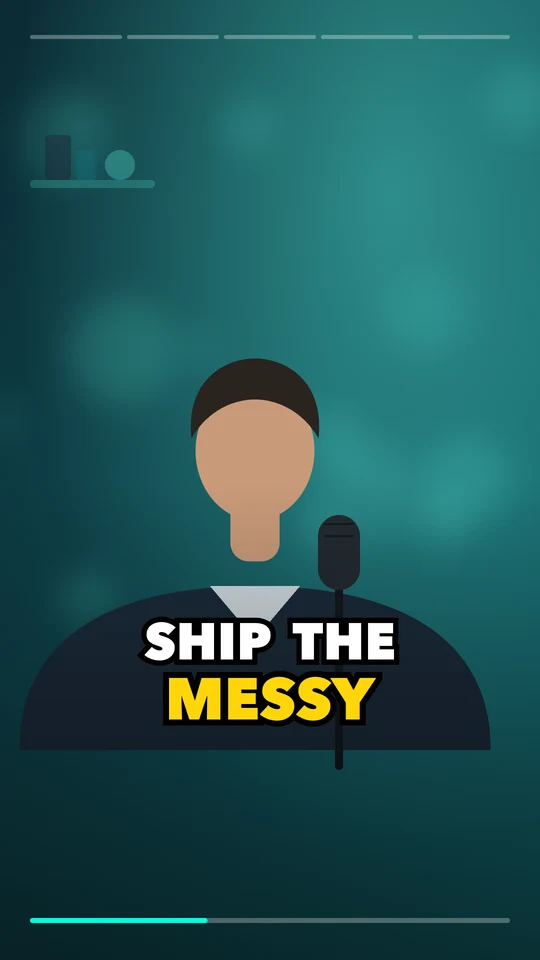
Aus einer langen Aufnahme werden vertikale Clips mit Untertiteln. Schalte den Ton ein.

Standbild aus dem Produktfilm von Clipper by Seenalyze: Ein langes Video wird zu vertikalen Clips

So funktioniert's

Von der Aufnahme zum fertigen Post in vier Schritten

  1. Importieren

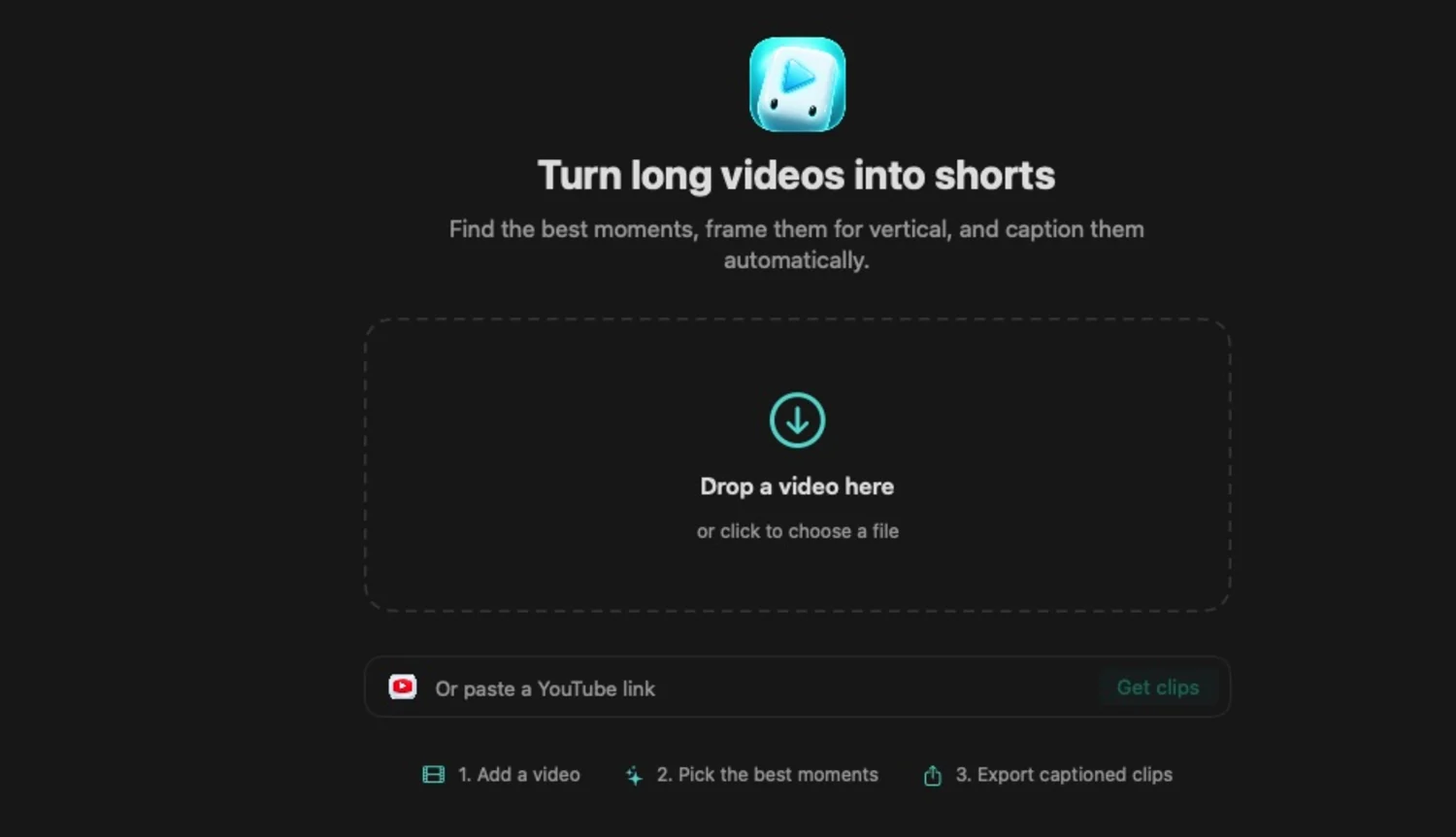
    Zieh ein Video hinein oder füge einen YouTube-Link ein. Clipper behält die gesamte Quelle auf deinem Mac und nutzt vorhandene Untertitel, wenn es geht.

  2. KI findet die Momente

    Clipper liest das Transkript und schlägt die stärksten Hooks und Kernaussagen vor, jeweils mit Score und Begründung. Du prüfst jeden einzelnen.

  3. Regie und Untertitel

    Wähle ein Untertitel-Preset, passe den Stil an und lass den Hybrid AI Director Bereiche und einen getakteten Shot-Plan vorschlagen, den du anpassen kannst.

  4. Exportieren und posten

    Rendere ein 9:16-MP4 auf deinem Mac, kopiere Titel und Hashtags und poste oder plane es dann auf deine verbundenen Konten.

Funktionen

Alles zwischen langer Aufnahme und fertigem Short

Clip-Vorschläge

Die besten Momente, gefunden und erklärt

Clipper liest dein Transkript und schlägt Clip-Kandidaten vor, jeweils mit Score und kurzer Begründung. So beurteilst du sie schnell, statt stundenlang durchs Material zu scrubben.

  • Vorschläge aus dem Transkript, die du prüfst, bevor etwas bearbeitet wird
  • Mit „Mehr Clips“ startest du eine weitere Analyse, gespeichert als benannter Stapel
  • Nach Bestätigung löschst du einen Clip und seine Renders gleich mit
Untertitel und Presets

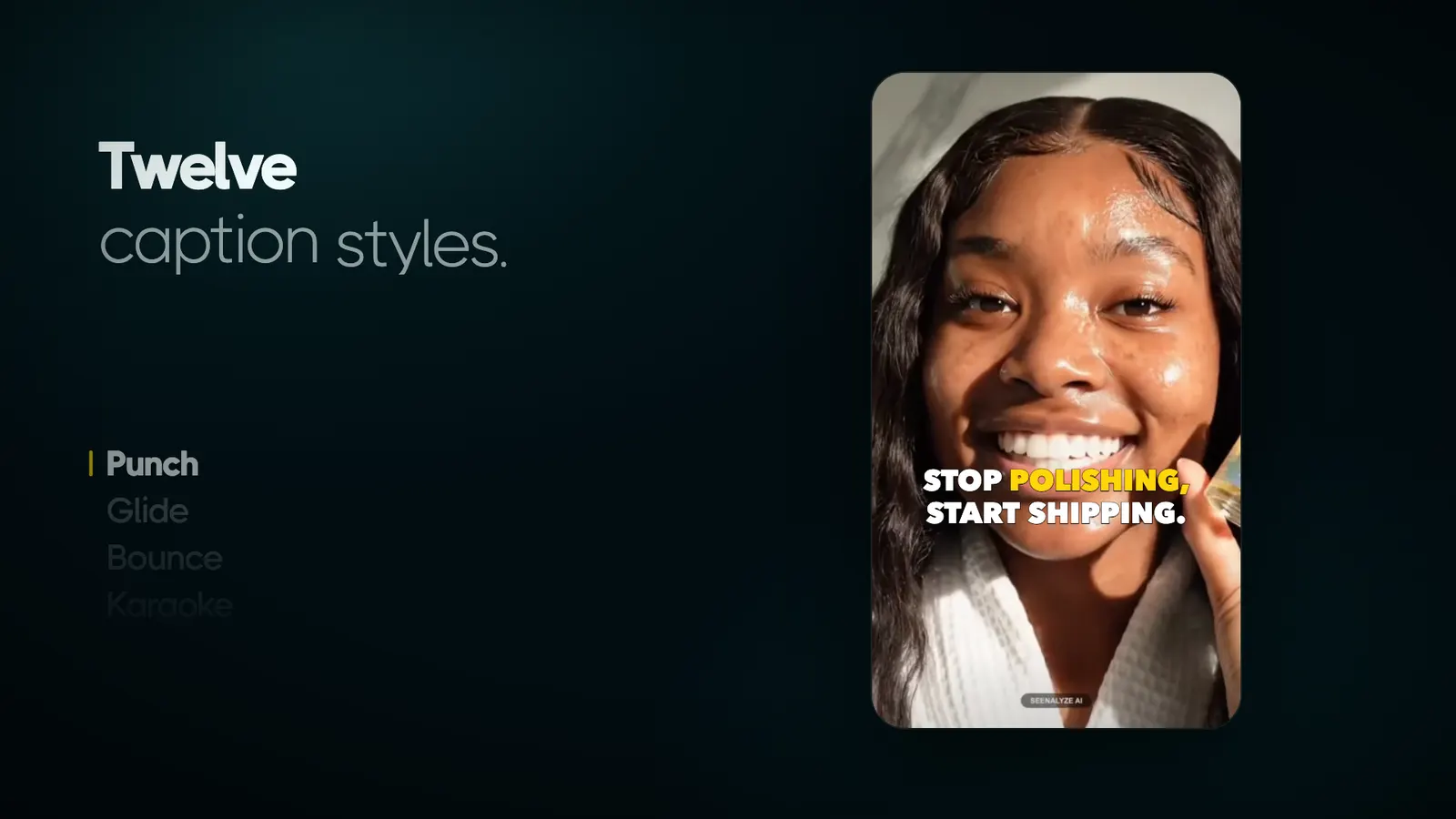
Untertitel-Looks, ein Klick

Wechsle zwischen visuellen Untertitel-Presets, sieh sie sofort auf deinem Clip und feile daran, bis es nach dir aussieht.

  • Schrift, Größe, Farbe, Deckkraft, Position, Ausrichtung und Zeilenlänge
  • Presets behalten die Platzierung deiner Untertitelbox bei
  • Wortgenaues Timing auf Wunsch, damit Untertitel nie aus dem Takt geraten

Hybrid AI Director

Jeden Shot bewusst inszenieren

Der optionale Director schlägt für einen ausgewählten Clip Facecam sowie Bildschirm- und Detailbereiche vor und plant dann die Shots. Alles bleibt editierbar.

  • Facecam-Vorschläge per Gesichtserkennung direkt auf dem Gerät
  • Editierbare Bildschirm- und Detailbereiche mit mehreren Layouts
  • Ein getakteter Shot-Plan mit Schnitten und Überblendungen

Export

9:16 auf deinem Mac exportieren

Rendering und Untertitel-Compositing nutzen Apple-Frameworks auf deinem Mac, dein Quellvideo muss ihn also nie verlassen.

  • MP4 in 1080×1920 oder bis zu 4K
  • „Auswahl exportieren“ rendert mehrere Clips nacheinander
  • Fertige Clips überstehen einen Abbruch oder einen späteren Fehler

Posten und planen

Vom Render zur Veröffentlichung

Kopiere postfertige Texte oder sende den fertigen Clip direkt an deinen Workspace und lass ihn später über dessen Content-Kalender veröffentlichen.

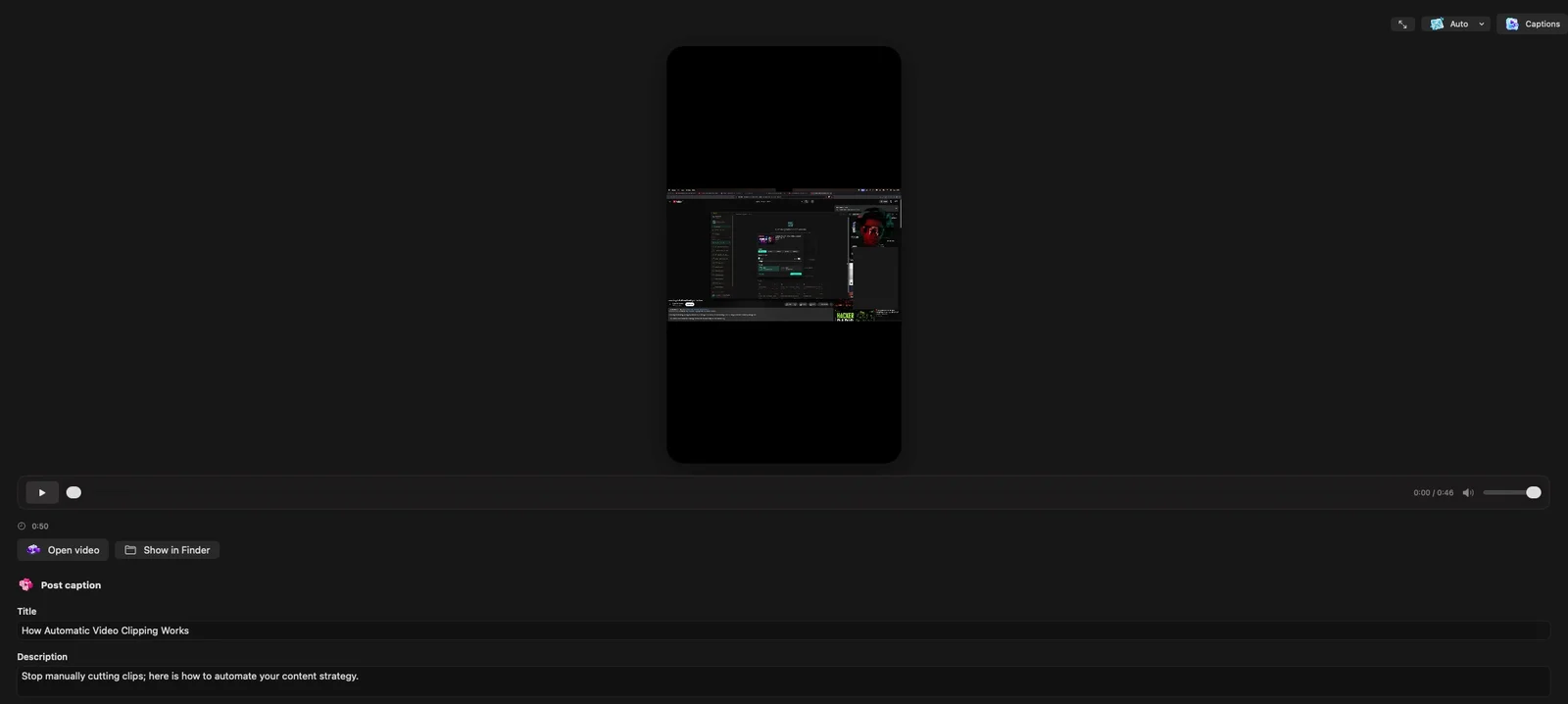
  • Titel, Beschreibung und plattformgerechte Hashtags mit einem Klick
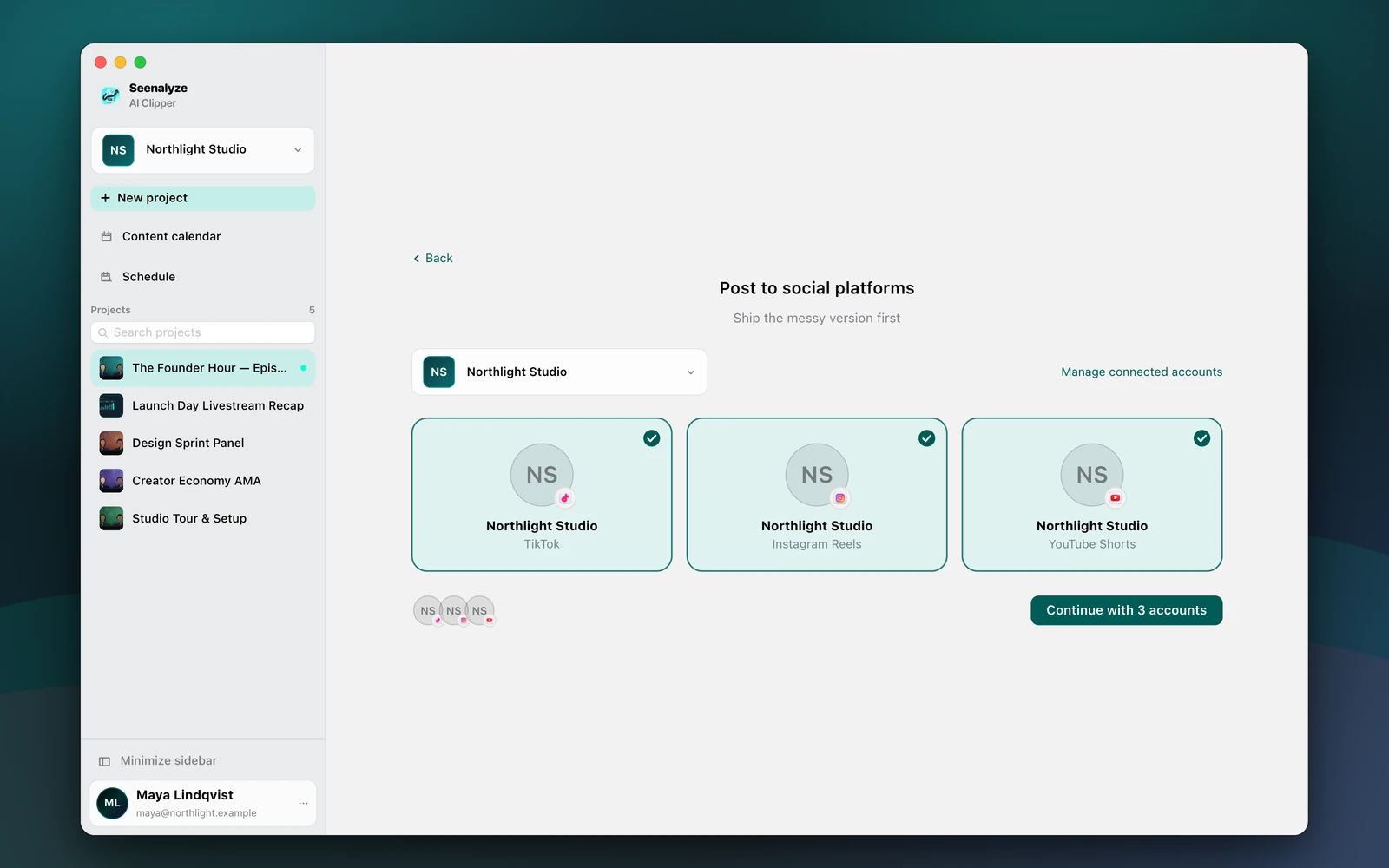
  • Nach deiner Bestätigung auf verbundene TikTok-, Instagram-Reels- oder YouTube-Konten posten
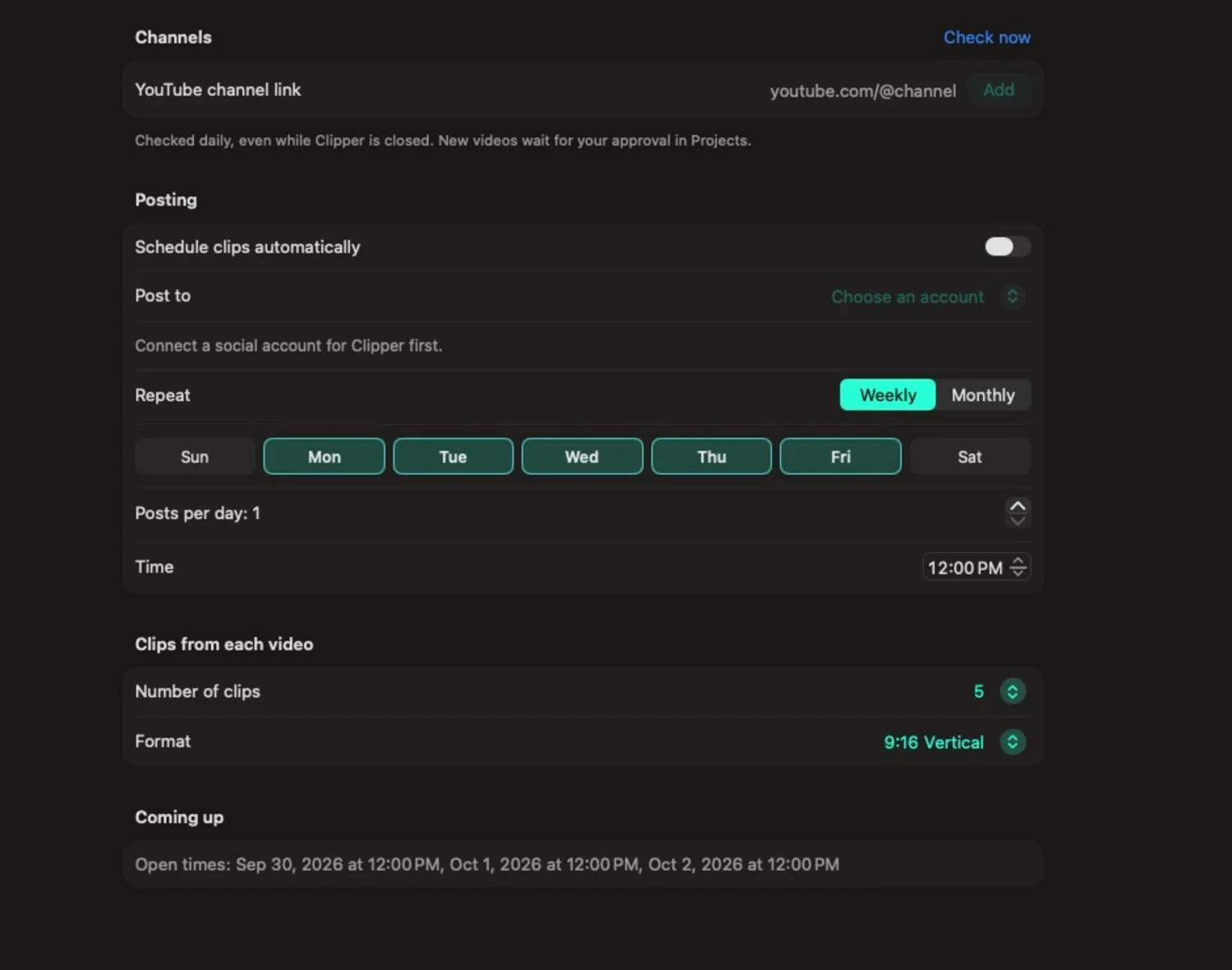
  • In den Content-Kalender des ausgewählten Workspace einplanen

In der App

Ein ruhiger Arbeitsplatz für den ganzen Ablauf

Projekte, Clips und dein Content-Kalender nebeneinander in einer nativen Mac-App.

Projekte
Content-Kalender

Die Details

Gebaut für die Art, wie du wirklich Shorts machst

Dein Quellvideo bleibt auf deinem Mac

Import, Bearbeitung, Komposition und Rendering laufen lokal auf Apple-Frameworks.

Untertitel-Presets

Sieh dir jeden Look auf deinem Clip an und behalte deine Untertitel-Platzierung.

Gemacht für vertikale Feeds

Export-Pakete für TikTok, Instagram Reels und YouTube Shorts.

Workspace-Umschalter

Wähle, mit welchem Workspace und welchen verbundenen Konten du postest und planst.

Content-Kalender

Plane einen gerenderten Clip in den Kalender ein, und er wird später veröffentlicht.

Das brauchst du

Einen Mac und dein Seenalyze-Konto.

  • macOS 14 oder neuer
  • Seenalyze-Konto
  • Business- oder Agency-Tarif

Datenschutz

Das Quellvideo bleibt auf deinem Mac

Clipper ist so gebaut, dass dein Material nirgendwohin muss. Hier steht genau, was deinen Mac verlässt und wann.

  • Standardmäßig lokal

    Import, Bearbeitung, Komposition und Rendering laufen auf deinem Mac mit Apple-Frameworks.

  • Text zur Analyse, nicht Video

    Die Clip-Analyse nutzt Transkripttext und Zeitstempel. Gibt es keine brauchbaren Untertitel, werden kurze Audioausschnitte zur Transkription gesendet.

  • Du entscheidest, was veröffentlicht wird

    Gerenderte Clips bleiben lokal, bis du sie postest oder planst, und Social-Tokens werden nie auf deinem Mac gespeichert.

FAQ

Fragen und Antworten

Eine native Mac-App, die lange Aufnahmen in vertikale Clips mit Untertiteln verwandelt. Sie schlägt Momente aus dem Transkript vor, lässt dich Regie führen und untertiteln und exportiert 9:16-MP4s.

Clipper ist in den Tarifen Business und Agency enthalten. Du meldest dich mit deinem Seenalyze-Konto an, und die App prüft deinen Tarif.

Nein. Import, Bearbeitung, Komposition und Rendering laufen auf deinem Mac. Die Clip-Analyse sendet Transkripttext und Zeitstempel, und kurze Audioausschnitte werden nur dann zur Transkription gesendet, wenn keine Untertitel verfügbar sind.

Ein vertikales 9:16-MP4 in 1080×1920 oder bis zu 4K, bereit für TikTok, Instagram Reels und YouTube Shorts.

Ja. Füge einen YouTube-Link ein, und Clipper lädt das ganze Video auf deinen Mac und nutzt vorhandene Untertitel, wenn es geht. Verwende nur Inhalte, die dir gehören oder für die du eine Erlaubnis hast.

Ja. Nach deiner Bestätigung kannst du einen gerenderten Clip auf verbundene TikTok-, Instagram-Reels- oder YouTube-Konten posten oder in den Content-Kalender des ausgewählten Workspace einplanen.

Einen Mac mit macOS 14 oder neuer und ein Seenalyze-Konto mit Business- oder Agency-Tarif.

Clipper holen

Mach aus deinem nächsten langen Video Shorts

Lade Clipper für Mac herunter, melde dich mit deinem Seenalyze-Konto an und leg mit dem Clippen los.

Erfordert macOS 14 oder neuer · In Business- und Agency-Tarifen enthalten

Tarife und Preise ansehen
Clipper by SeenalyzeFür Mac herunterladen